
계약서 수정부터 전자계약까지 한 번에, 바로 편집해보기
엑셀  >  엑셀템플릿  >  구매/자재/생산

견적서·발주서·거래명세서 통합 관리대장

견적서·발주서·거래명세서 통합 관리대장 - 섬네일 1page
견적서·발주서·거래명세서 통합 관리대장 - 섬네일 2page
견적서·발주서·거래명세서 통합 관리대장 - 섬네일 3page
견적서·발주서·거래명세서 통합 관리대장 - 섬네일 4page
견적서·발주서·거래명세서 통합 관리대장 - 섬네일 5page
견적서·발주서·거래명세서 통합 관리대장 - 섬네일 6page
견적서·발주서·거래명세서 통합 관리대장 - 섬네일 7page
견적서·발주서·거래명세서 통합 관리대장 - 섬네일 8page
견적서·발주서·거래명세서 통합 관리대장 - 섬네일 1page
견적서·발주서·거래명세서 통합 관리대장 - 섬네일 2page
견적서·발주서·거래명세서 통합 관리대장 - 섬네일 3page
견적서·발주서·거래명세서 통합 관리대장 - 섬네일 4page
견적서·발주서·거래명세서 통합 관리대장 - 섬네일 5page
견적서·발주서·거래명세서 통합 관리대장 - 섬네일 6page
견적서·발주서·거래명세서 통합 관리대장 - 섬네일 7page
견적서·발주서·거래명세서 통합 관리대장 - 섬네일 8page

견적서·발주서·거래명세서 통합 관리대장 핵심 요약

  • 품명 선택 시 규격·단가 자동 입력 : 품목을 선택하면 규격·단위·단가가 채워지고, 수량을 입력하면 공급가액·세액이 자동 계산됩니다.
  • 거래명세서 자동 작성 : 거래처와 거래기간을 선택하면 해당 매출 건이 자동 집계되어 양식이 채워집니다.
  • 미수금·청구 잔액 자동 정산 : 거래기간 이전 미결제 잔액과 결제일 기준 당기 입금액을 반영해 청구 잔액이 계산됩니다.
  • 대시보드 : 조회 연월을 선택하면 매입·매출·총이익, 거래처별 매출 TOP 5, 결제예정일 달력 등이 자동 갱신됩니다.

견적서·발주서·거래명세서 통합 관리대장 상세 스펙

파일 형식 Microsoft Excel (.xlsx) / Google Sheets (실시간 공유 및 협업)
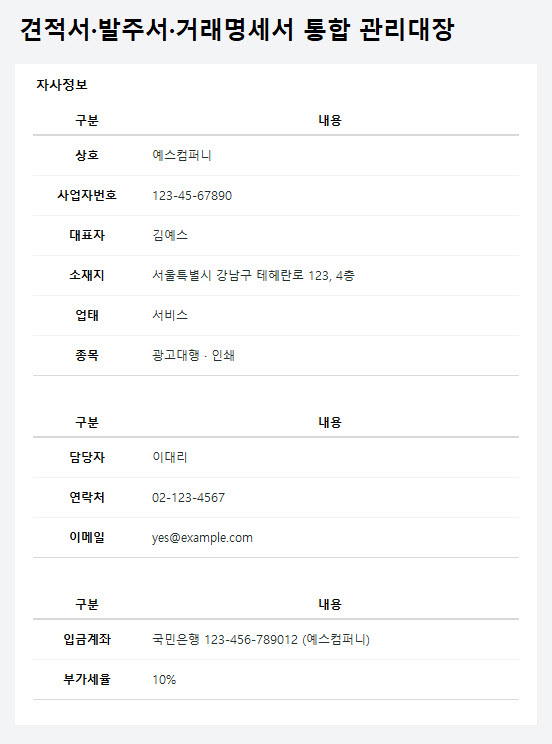
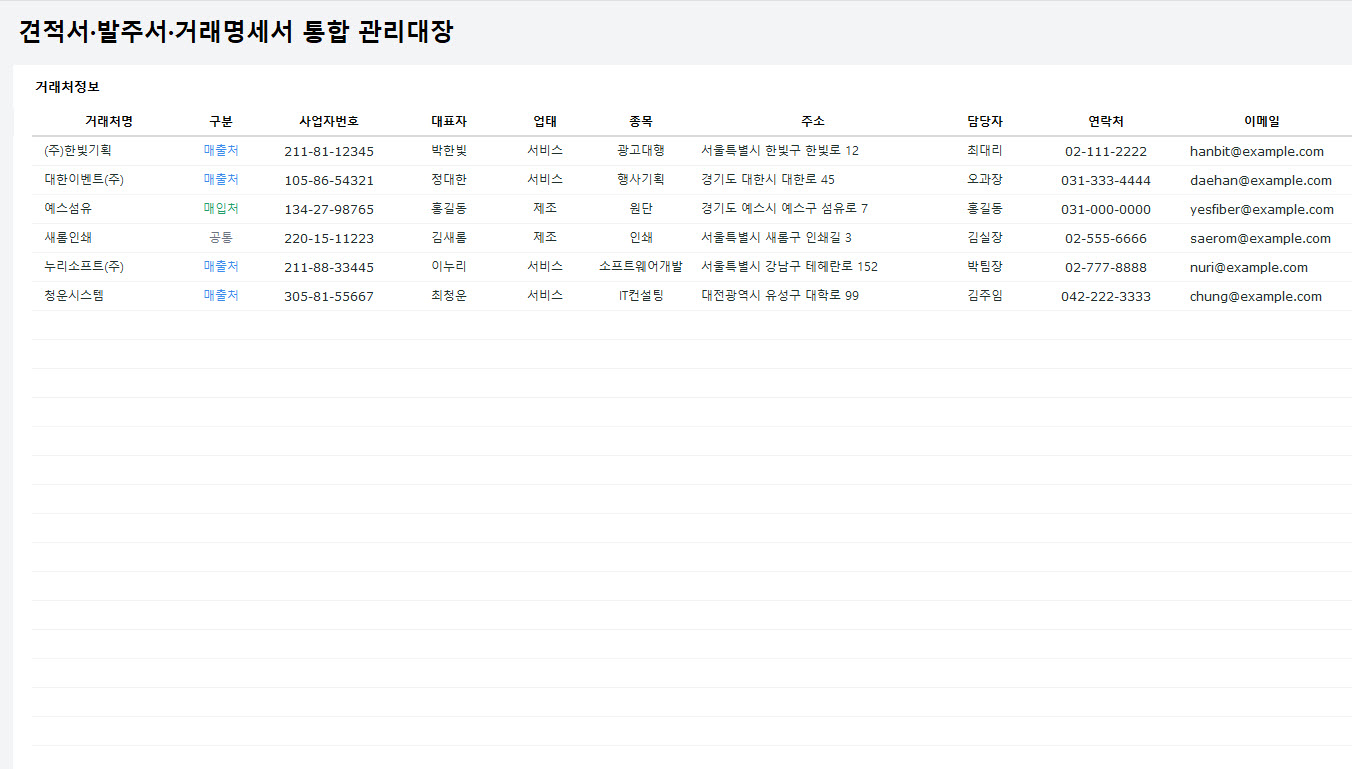
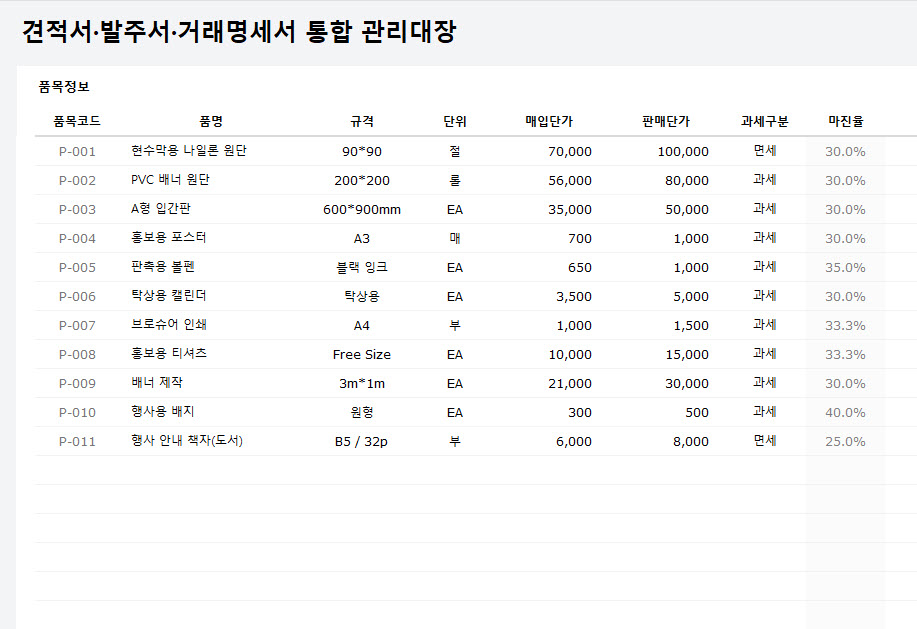
시트 구성 대시보드, 자사정보, 거래처정보, 품목정보, 견적서, 발주서, 거래내역, 거래명세서
주요 기능 거래처·품명 드롭다운 선택, 거래 양식 자동 작성, 미수금·청구 잔액 산출, 대시보드

견적서·발주서·거래명세서 통합 관리대장만의 핵심 장점

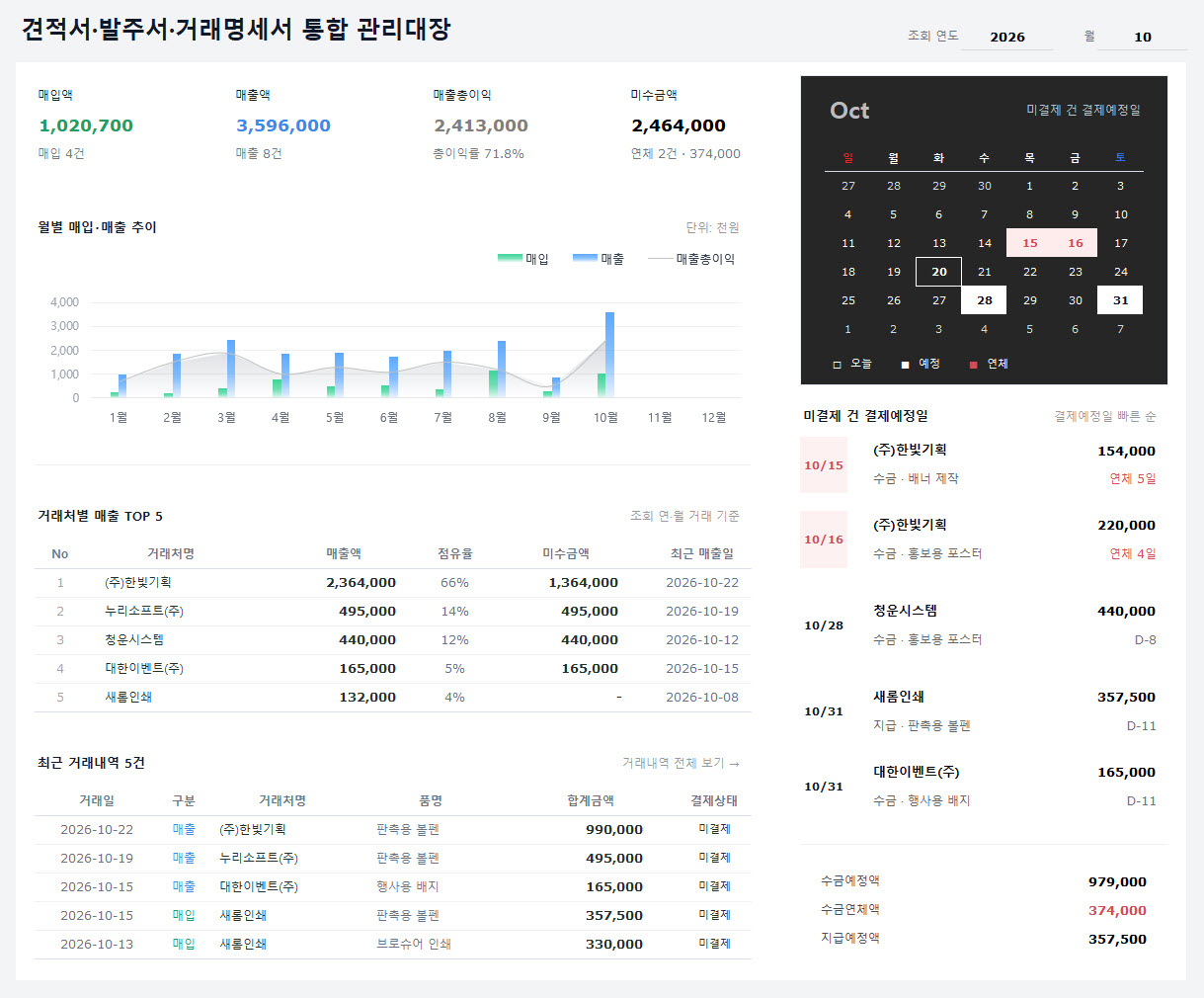
대시보드로 보는 금액 지표와 결제 일정 캘린더 원하는 기간의 매입·매출·미수금과 결제예정일, 연체 금액을 한 화면에서 확인합니다.
연간·월별 KPI 4종거래처 매출 TOP 5결제예정일 미니 캘린더
사용 순서
  1. 오른쪽 위 조회 연도와 월을 선택합니다.
  2. KPI 4종과 매입·매출 추이, 거래내역 등을 점검합니다.
  3. 캘린더에서 결제예정일과 연체 건을 확인합니다.
대시보드 시트
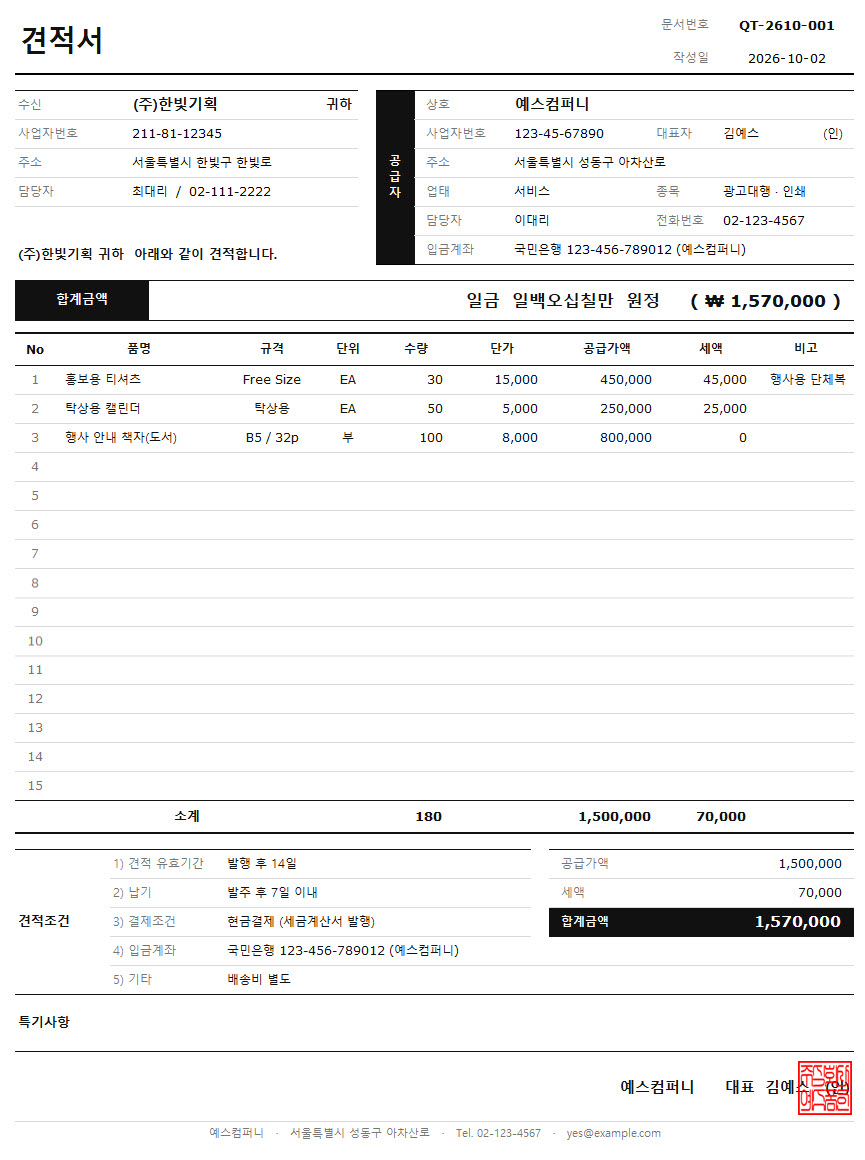
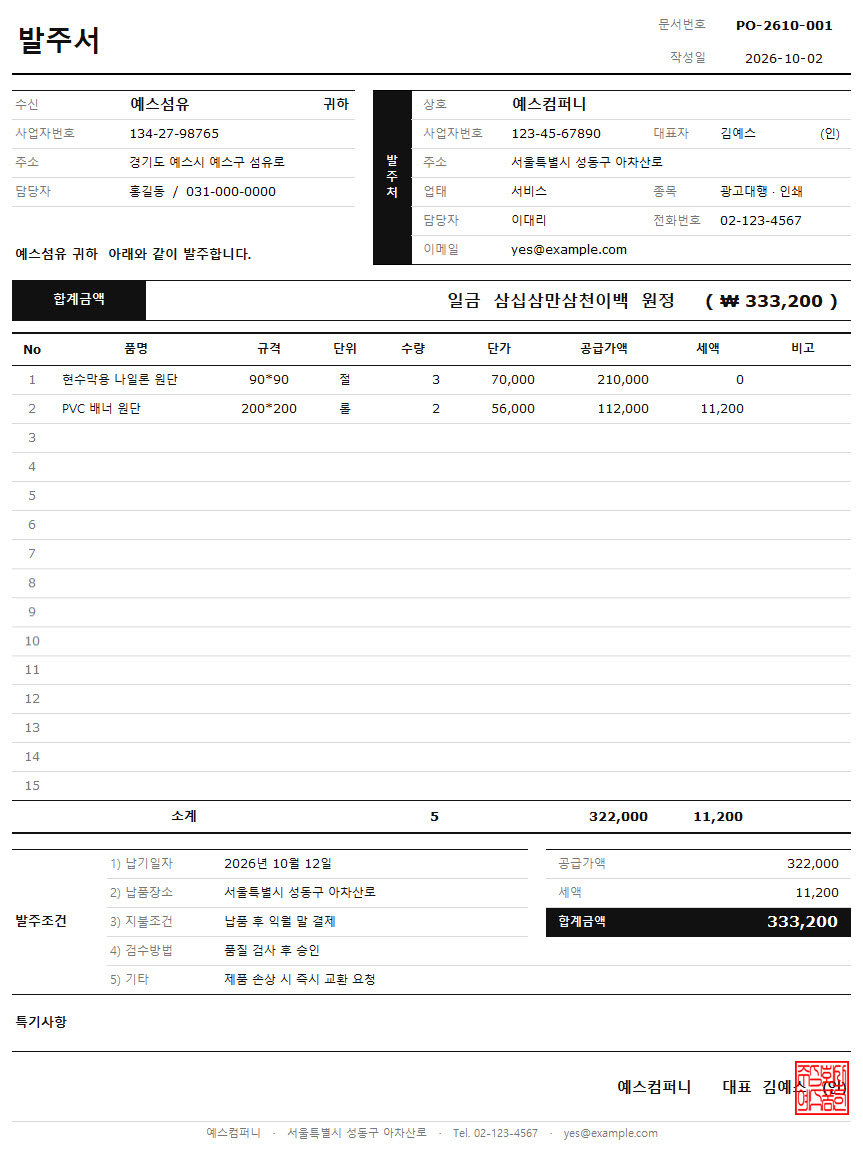
품명과 수량만 채우면 양식 자동 완성 견적서·발주서·거래명세서를 한 파일에서 관리합니다.
견적서·발주서는 품명을 선택하고 수량 입력 시, 규격·단위·단가와 공급가액·세액·합계금액이 자동 계산됩니다.
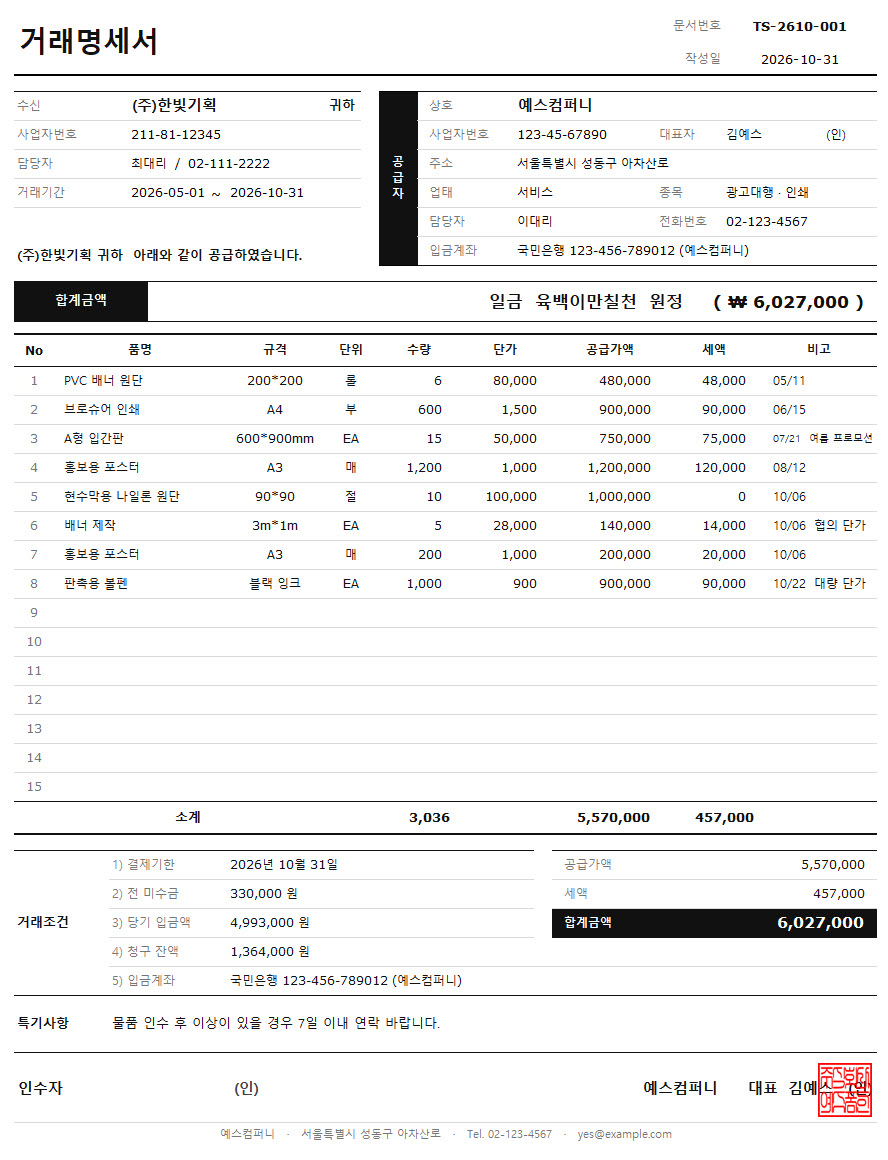
거래명세서는 매출처와 거래기간만 선택하면 해당 매출 건이 자동 추출됩니다.
거래처 정보 자동 작성합계금액 자동 계산한글 합계금액 표기
견적서·발주서 사용 순서
  1. 문서번호·작성일을 입력하고 거래처를 선택합니다.
  2. 품명을 고르고 수량을 넣으면 금액이 계산됩니다.
  3. 협의 단가는 조정단가 칸에 입력합니다.
  4. 견적조건·발주조건을 적고 인쇄합니다.
거래명세서 사용 순서
  1. 매출처와 거래기간을 선택합니다.
  2. 전 미수금·청구 잔액을 확인하고 인쇄합니다.
견적서 시트
발주서 시트
거래명세서 시트
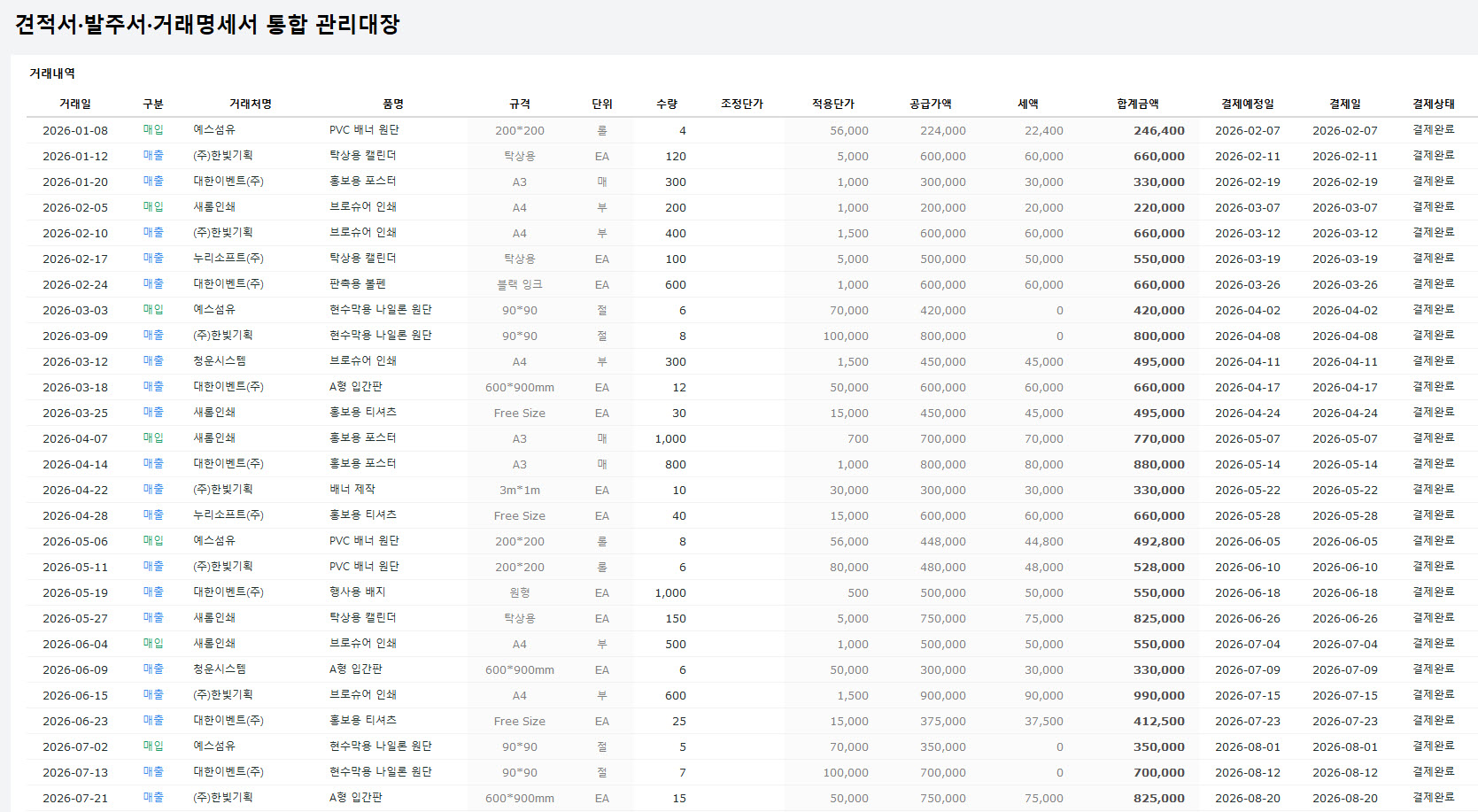
거래내역에서 자동으로 뽑아내는 거래명세서 결제예정일이 지난 미결제 건은 빨간색으로 표시되고, 전 미수금과 당기 입금액을 반영한 청구 잔액까지 자동 계산됩니다.
결제일·결제상태 관리기간 내 매출 자동 추출청구 잔액 산출
사용 순서
  1. 거래처명과 품명을 선택합니다.
  2. 필요하면 조정단가 칸에 협의 단가를 입력합니다.
  3. 결제예정일을 적고 입금 후 결제상태를 갱신합니다.
  4. 거래명세서 시트에서 매출처와 거래기간을 선택합니다.
거래내역 시트

활용 꿀팁 및 유의사항

기준 정보 선행 등록: 자사·품목정보를 먼저 등록해야 이후 시트와 각 양식에 데이터가 자동으로 채워집니다.

조정단가는 필요 시에만 입력: 거래내역 시트와 각 양식의 조정단가 칸에 값을 입력하면 품목정보 단가 대신 해당 단가로 계산됩니다.

결제 정보 즉시 갱신: 거래내역 시트의 결제일과 결제상태를 갱신해야 미수금·연체 집계와 당기 입금액이 정확히 반영됩니다.

견적서·발주서·거래명세서 통합 관리대장과 함께 많이 찾는 서식

자주 묻는 질문을 확인해 보세요
  • 견적서·발주서·거래명세서 통합 관리대장에는 어떤 시트가 포함되어 있나요?
      견적서·발주서·거래명세서 통합 관리대장은 총 8개 시트로 구성됩니다. 자사정보·거래처정보·품목정보를 등록하는 기준 시트 3개, 견적서·발주서·거래명세서 양식 시트 3개, 매출·매입을 기록하는 거래내역 시트, 그리고 대시보드입니다. 기준 시트에 등록한 정보는 나머지 시트에 자동 연결됩니다.
  • 견적서·발주서·거래명세서 통합 관리대장은 처음 사용할 때 어떤 순서로 입력하나요?
      자사정보, 거래처정보, 품목정보 시트를 먼저 채웁니다. 이후 견적서·발주서 시트에서 드롭다운으로 기준정보를 선택해 양식을 완성합니다. 거래가 확정되면 거래내역 시트에 내용을 입력하고, 거래명세서 시트에서 거래처와 거래기간을 선택해 양식을 발행합니다.
  • 자동으로 계산되는 항목은 어디까지인가요?
      공급자·수신처 정보는 자사정보 및 거래처정보 시트와 연동되어 자동으로 채워집니다. 품명과 수량만 입력하면 규격·단위·단가가 품목정보 시트와 연동되고, 공급가액·세액·합계금액이 과세·면세 구분에 따라 계산됩니다. 특정 건만 단가를 다르게 적용할 때는 조정단가 칸에 입력한 값이 우선 적용됩니다.
  • 거래명세서는 거래처별로 어떻게 발행하나요?
      거래명세서 시트에서 수신 거래처와 거래기간을 선택하면 됩니다. 해당 기간의 거래내역이 자동으로 추출되어 품명·수량·단가·공급가액이 채워집니다.
  • 매입과 매출을 한 파일로 같이 관리할 수 있나요?
      네, 거래처정보 및 거래내역 시트에서 구분을 매출 또는 매입으로 선택해 기록할 수 있습니다. 대시보드에서 매입액·매출액·매출총이익과 수금예정액·지급예정액이 각각 집계됩니다.
언제 이 엑셀을 쓰면 좋을까요?

견적부터 발주, 거래명세서 발행과 수금 관리까지 한 파일에서 처리하는 데 유용합니다. 자사·거래처·품목 정보를 등록해두면 견적서·발주서에 거래처 정보와 단가가 자동 입력됩니다. 거래내역의 공급가액·세액·합계금액이 과세 구분에 따라 자동 계산되며, 거래처와 기간 지정 시 거래명세서가 자동 작성됩니다. 대시보드에서 월별 매입·매출, 미수금, 결제예정일 캘린더를 즉시 확인해 수금 누락 없이 거래 흐름을 체계적으로 관리할 수 있습니다.

사용 가능한 포맷 사용 가능한 포맷을 선택해 주세요.
프리미엄 무제한
월9,000원
이용 범위
플랫폼 내 모든 서식
혜택 제공
매월 신규 서식 추가 제공
사용 기한
정기결제 기간 내 무제한
목차
    1. 대시보드
    2. 자사정보
    3. 거래처정보
    4. 품목정보
    5. 견적서
    6. 발주서
    7. 거래내역
    8. 거래명세서
이용후기 (0)

솔직한 후기를 남겨주신 회원님께 네이버페이 5,000포인트를 드립니다.

후기 작성
    매크로 보안 설정 해당 파일은 매크로가 포함된 파일(*.xlsm)입니다.
    사용 전에 매크로 보안설정을 확인해 주세요.(MAC, 한셀은 정상적으로 사용하실 수 없습니다.)
    전자계약 30일 무료